- Установка
- Первый запуск
- Список баз
- Веб-клиент
- Тонкий клиент
- Толстый клиент и Конфигуратор
- Несколько профилей авторизации
Программа «Запускатель 1С LanCloud» предназначена для удобного доступа в облачные базы 1С, как через веб или тонкий клиент, так и для подключения к толстому клиенту 1С на терминальном сервере. Также программа облегчает установку и обновление нужной версии тонкого клиента 1С на компьютер пользователя.
Программа работает под управлением ОС Windows 7 / 8 / 8.1 / 10 / 11, или Windows Server 2008 R2 / 2012 / 2012 R2 / 2016 / 2019 / 2022 / 2025. При появлении на серверах LanCloud обновлений программы, при запуске программа выведет уведомление и автоматически обновится.
Для «прозрачной» аутентификации при входе в веб-клиент на компьютере пользователя должен быть задан браузер по умолчанию — Google Chrome, Яндекс Браузер, Microsoft Edge — браузеры на основе Chromium. Для браузеров Firefox или Opera «прозрачной» аутентификации не будет, при доступе придётся еще раз ввести логин и пароль, который вводится в Запускатель 1С.
Установка
Загрузить дистрибутив можно по этой ссылке.
Для установки, запустите скачанный самораспаковывающийся архив.
Для установки приложения не требуются повышенные права, по умолчанию оно устанавливается в папку в профиле текущего пользователя. После распаковки, на Рабочем столе пользователя будет создан ярлык для запуска приложения.
Первый запуск
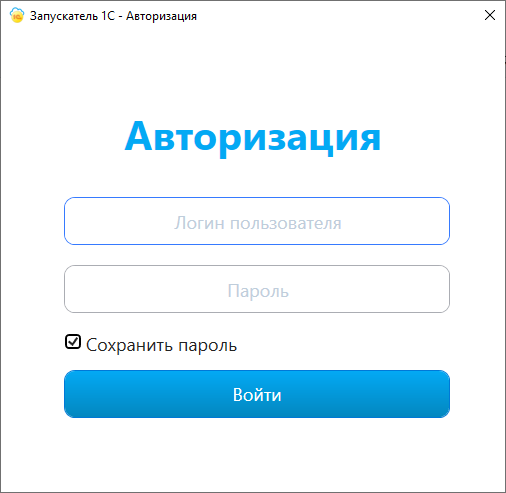
При первом запуске программа запросит ввод имени пользователя облака Lancloud, и его пароль. После успешной аутентификации пользователю будет выведен список баз 1С, доступных этому пользователю по возможностям лицензии. Если при авторизации была включена галка «Сохранить пароль», то при последующих запусках программа автоматически будет авторизовываться и получать списки баз, не запрашивая логин и пароль заново. Логин и пароль доступны только текущему пользователю, другим пользователям на этом же компьютере сохранённые учетные данные не доступны.
Если для пользователя или для тенанта администратором тенанта установлен запрет на сохранение пароля, то каждый раз при запуске программы или выборе профиля для такого пользователя будет запрашиваться пароль. В таком случае он будет сохраняться только в текущем сеансе Запускателя, и при перезапуске приложения — запрашиваться снова. Галочка «Сохранить пароль» для таких пользователей эффекта иметь не будет.
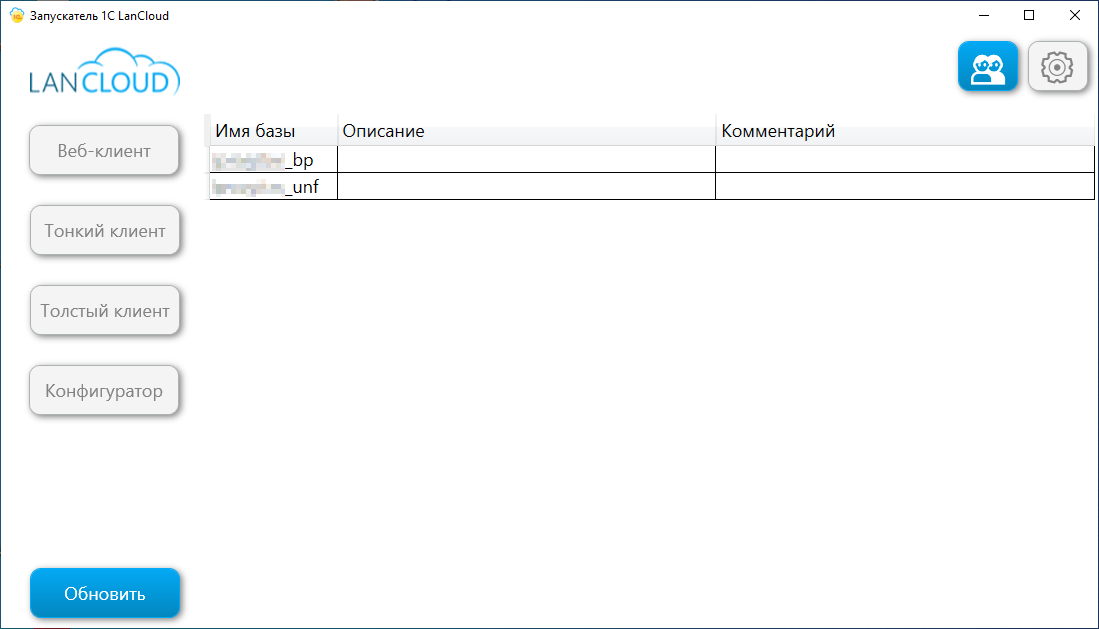
Список баз выводится по умолчанию в алфавитном порядке. Порядок баз можно изменить, «перетаскивая» строчки баз в нужном порядке. Заданный пользователем порядок баз будет сохранён в дальнейшем на данном компьютере пользователя.
Для каждой базы 1С, доступной пользователю, в программе отображается три колонки. Первая — название базы в облаке LanCloud. Вторая колонка — «Описание» — задаётся администратором облачного тенанта для всех пользователей, кому отображается эта база. Третья колонка — «Комментарий» — это описание базы, задаваемое самим пользователем, и сохраняемое на данном компьютере пользователя. Другие пользователи, или этот же пользователь, но вошедший в приложение на другом компьютере, данный комментарий не увидят.
Добавить или изменить комментарий к базе можно, щелкнув два раза на поле «Комментарий» соответствующей строчки базы, и после внесения изменений, щелкнув мышкой на любой строчке для сохранения.
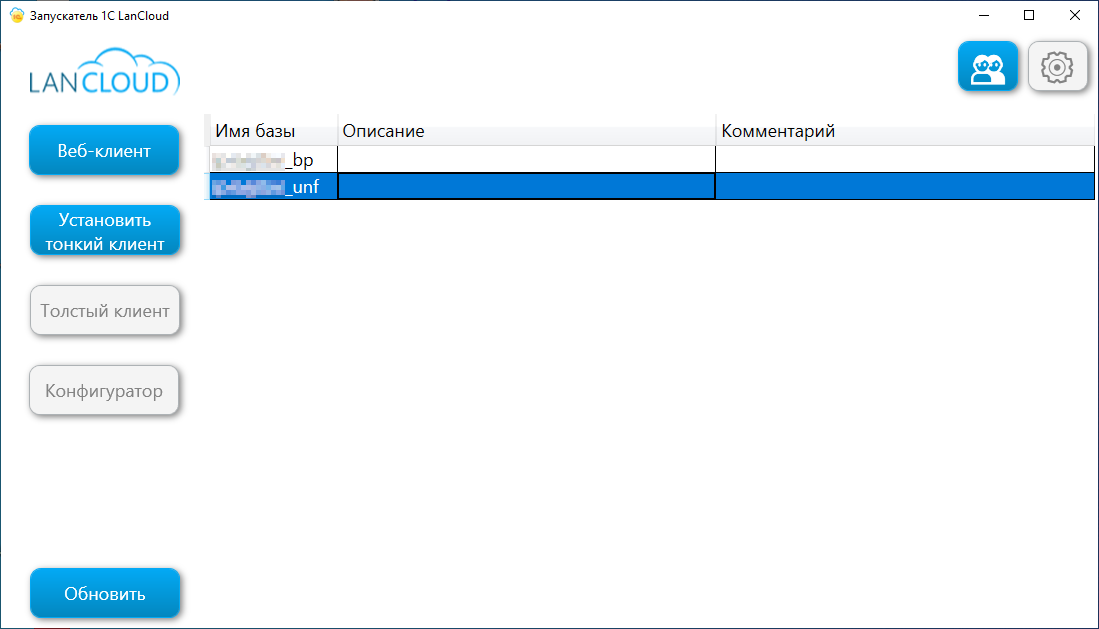
При выборе базы в списке, слева становятся доступны кнопки запуска клиентов. Кнопка «Веб-клиент» будет доступна, если база имеет веб-публикацию. Кнопка «Тонкий клиент» доступна, если на компьютере установлен тонкий клиент 1С нужной версии. Если тонкий клиент 1С нужной версии на компьютере не установлен, то кнопка изменится на «Установить тонкий клиент», для установки нужной версии тонкого клиента 1С. Кнопки «Толстый клиент» и «Конфигуратор» доступны, если пользователь имеет соответствующую лицензию в облаке, то есть ему разрешено подключение к толстому клиенту на терминальном сервере через RemoteApp.
Список баз
Пользователю отображаются те базы 1С, которые относятся к тенанту данного пользователя, к которым у пользователя разрешен доступ согласно его категории лицензии, и которые видимы согласно группам видимости в тенанте. Ручное добавление баз в список невозможно.
Со стороны администратора тенанта, через панель управления, можно ограничивать видимость определенных баз для определенных пользователей следующим образом: база 1С может быть доступна через Запускатель всем пользователям тенанта, либо база 1С может быть недоступна через Запускатель никому из пользователей — тогда подключаться к ней можно только другими способами, не из интерфейса приложения Запускателя, либо для базы может быть задана группа, для которой эта база отображается.
Таким образом, можно управлять списком баз, отображаемым разным пользователям — пользователям будут показаны в списке только те базы, доступные всем пользователям тенанта, либо разрешенные тем группам, в которые входит пользователь тенанта. Управление видимостью баз, а также назначение базам описания, видимого всем пользователям тенанта, производится через Панель управления в соответствующем разделе управления службой Cloud 1С.
Запуск веб-клиента.
При выборе базы и нажатии кнопки «Веб-клиент» будет запущен браузер, заданный на данном компьютере по умолчанию, открывающий страницу доступа к веб-публикации выбранной базы. Учетные данные пользователя из Запускателя будут автоматически переданы в браузер, и дополнительно запрашивать логин и пароль браузер не должен. Если в выбранной базе 1С настроена «прозрачная» аутентификация с привязкой пользователей облака к пользователям 1С, то пользователь будет автоматически авторизован и в 1С, если нет — то база запросит логин и пароль в саму базу 1С.
Установка и запуск тонкого клиента.
Если на компьютере не установлена нужная версия клиента — соответствующая платформе на сервере — то нажав на кнопку «Установить тонкий клиент» инициируется автоматическая загрузка нужной версии, распаковка и установка её на компьютере. Установка клиента 1С не требует административных привилегий пользователя. Если административные привилегии на компьютере у пользователя есть — клиент будет установлен в папку C:\Program Files. Если административных привилегий нет, то клиент будет установлен в папку профиля пользователя. После того, как клиент будет установлен, кнопка изменится на «Тонкий клиент» для его запуска.
Запуск толстого клиента или Конфигуратора
Если пользователь имеет соответствующую лицензию, и ему доступно подключение к толстому клиенту на терминальном сервере, то ему становятся доступны кнопки «Толстый клиент» и «Конфигуратор». Нажатие на них открывает подключение к терминальному серверу в виде RemoteApp, и автоматически подключает клиент к выбранной базе 1С.
Несколько профилей авторизации.
При необходимости работы с облаком из-под пользователей разных тенантов, для того, чтобы не вводить каждый раз разные логины и пароли — можно создать несколько профилей авторизации в приложении, и переключаться между ними в любой момент для удобства.
Для этого, нужно нажать на кнопку выбора профилей сверху приложения. Первая авторизация пользователя будет там отображаться под именем «Профиль по умолчанию». Любой профиль авторизации можно переименовать, удалить, или добавить новый профиль. Текущий выбранный профиль отображается выделенным рамкой.
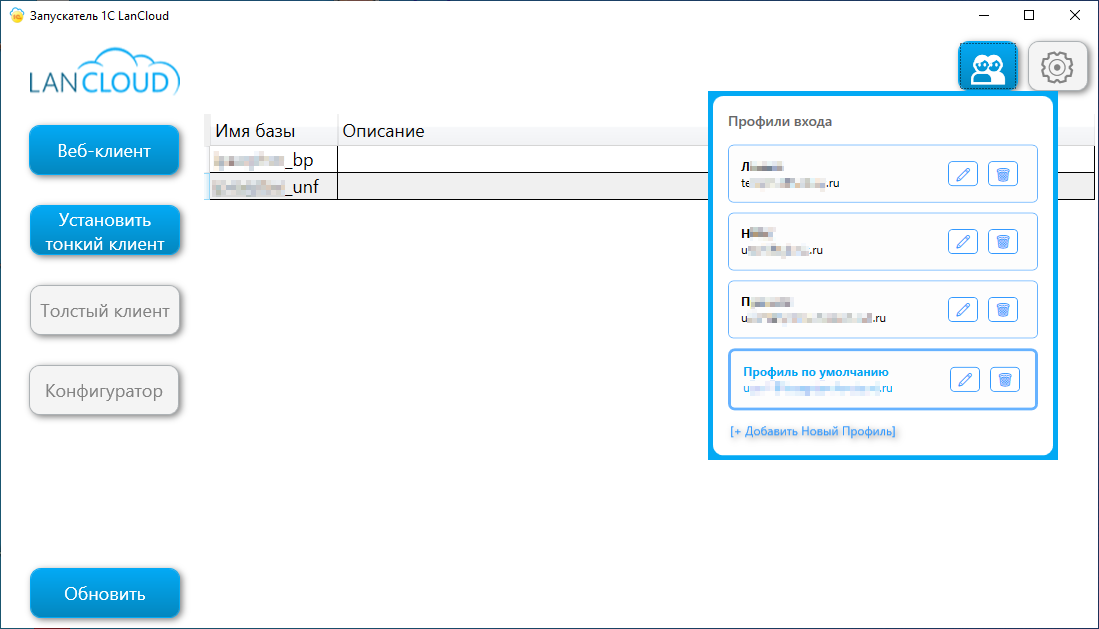
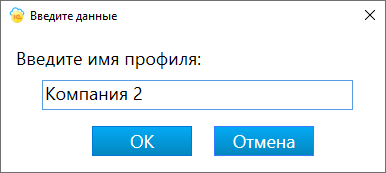
При нажатии на кнопку «Добавить новый профиль» будет предложено ввести имя нового профиля, и затем будет отображено окно авторизации, где необходимо будет ввести логин и пароль нужного пользователя. После успешного входа, в выпадающем списке профилей можно будет легко переключаться между разными списками баз, выбирая в списке соответствующий профиль.